

티스토리 뷰
이 노트북은 Z-Image Turbo 모델을 Google Colab 무료 환경(T4 GPU)에서 구동할 수 있도록 작성되었습니다. ComfyUI 노드를 라이브러리 형태로 호출하므로 별도의 프로그램 설치 없이 코랩 폼(Forms)으 파라미터를 간단히 조작합니다. 사전 설정된 기본값을 사용하면 두 번의 클릭만으로 즉시 이미지를 생성할 수 있습니다.
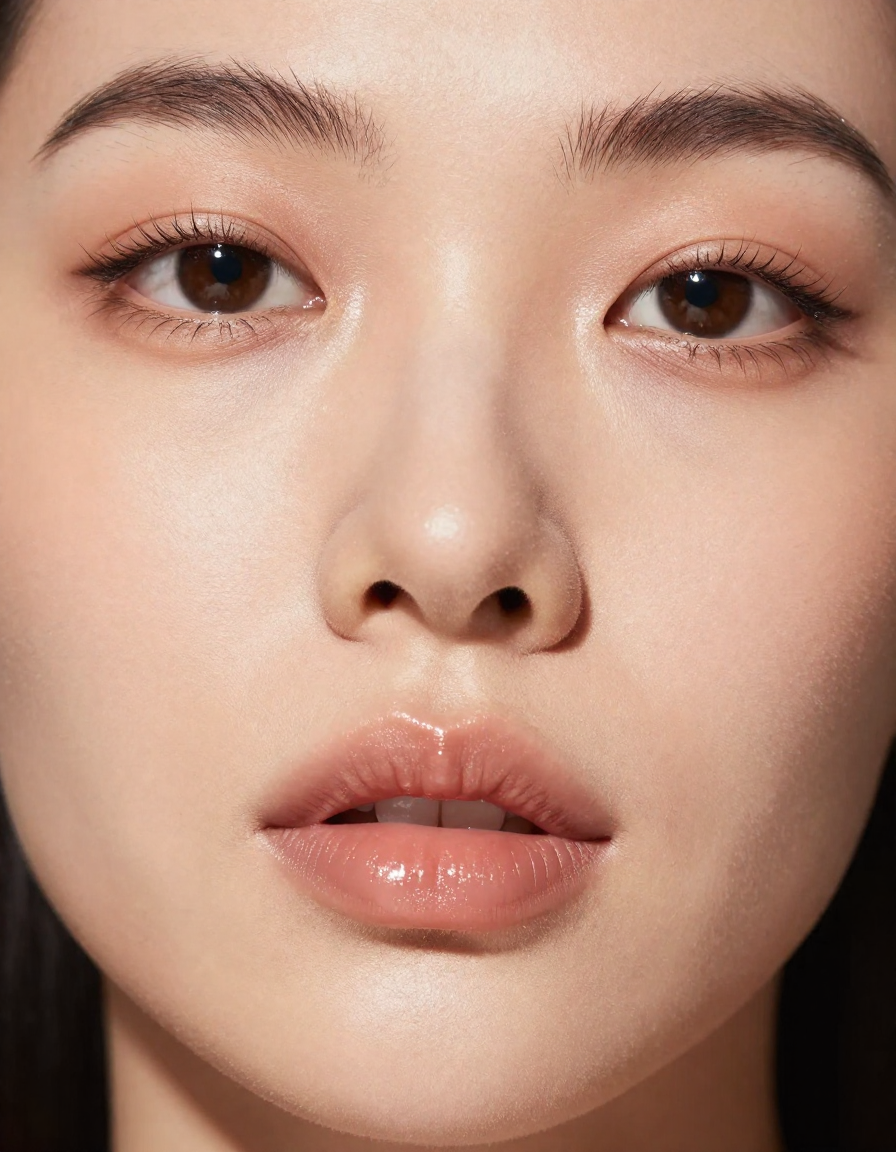
생성 이미지 예시





Z-Image Turbo란?
Z-Image Turbo(ZIT)는 알리바바 통이 연구소(Tongyi-MAI)에서 개발한 텍스트 투 이미지(Text-to-Image) 기반 모델입니다. 6B 파라미터의 경량 모델임에도 FLUX.2 Dev(32B), HunyuanImage 3.0 등 대형 모델과 대등한 수준의 생성 품질을 제공합니다.
해당 모델은 Z-Image의 증류(Distillation) 버전으로, 8스텝의 적은 연산만으로 고품질 이미지를 생성하여 실사용 환경에서의 효율성을 극대화했습니다. 또한, 기존 모델들이 주로 CLIP이나 T5 인코더를 사용하는 것과 달리 Qwen3 4B LLM을 텍스트 인코더로 채택하여 프롬프트 이해도와 복잡한 지시문 반영 능력이 우수합니다.
주요 특징
- 오픈소스 최상위 성능: 6B 규모로 대형 모델급의 결과물 도출
- 생성 속도 최적화: 8스텝으로 빠르게 고품질 이미지 생성
- LLM 텍스트 인코더 도입: Qwen3 4B를 활용한 정교한 프롬프트 해석
- 포토리얼리즘 강점: 자연스러운 피부 질감, 조명 및 구도 표현
GGUF 양자화
Colab 무료 티어에서 제공하는 T4 GPU는 VRAM이 15GB로 제한되어 있습니다. Z-Image Turbo 원본(bf16)을 구동하려면 디퓨전 모델과 텍스트 인코더를 합쳐 약 20GB의 VRAM이 요구되므로 정상적인 실행이 불가능합니다. FP8 양자화를 사용하면 VRAM을 줄일 수 있지만, T4는 FP8 하드웨어 가속을 지원하지 않는 문제가 있습니다.
이를 해결하기 위해 GGUF 양자화 방식을 적용합니다. GGUF는 모델 정밀도를 조정하여 VRAM 사용량을 대폭 감소시키는 기술입니다. Q8 양자화 모델은 원본(bf16)과 시각적 품질 차이가 거의 없으며, Q5~Q6 단계도 일반적인 이미지 생성 환경에서 우수한 결과물을 보장합니다. 이를 통해 제한된 VRAM 환경에서도 Z-Image Turbo를 안정적으로 구동할 수 있습니다.
Colab T4 실행 환경
디퓨전 모델, 텍스트 인코더 조합 비교표입니다. 현재 코랩 노트북 설정에선 Q8_0 모델도 안정적으로 돌아갑니다.
| 조합 | 디퓨전 모델 | 텍스트 인코더 | VRAM 합계 | T4 구동 |
|---|---|---|---|---|
| 원본 (bf16) | bf16 (~12GB) | fp32 (~8GB) | ~20.3GB | 불가 |
| 추천 (기본값) | Q8 (~6.9GB) | Qwen Q6 (~3.2GB) | ~10.4GB | 가능 |
| 안전 | Q5 (~4.8GB) | Qwen Q4 (~2.4GB) | ~7.5GB | 여유 |
주요 기능 미리보기
💡 실행 시 나타나는 "이 노트북은 Google에서 작성하지 않았습니다" 경고 문구는 무시하고 진행하시면 됩니다.

ComfyUI 설치 & 모델 다운로드
해당 셀을 실행하면 ComfyUI 코어, GGUF 의존성 패키지, 모델 다운로드 및 엔진 초기화가 일괄 진행됩니다.
- DIFFUSION_MODEL: 이미지 생성을 위한 기본 모델을 선택합니다. 현재 설정에선 품질이 가장 좋은
gguf_q8도 무리 없이 구동됩니다. - TEXT_ENCODER: 프롬프트 해석용 Qwen3 모델을 선택합니다.
qwen_gguf_q6_k면 충분합니다.
⏱ 약 2~3분 소요 최초 1회만

파라미터 설정 & 이미지 생성
- prompt: 생성할 이미지의 묘사. 단일 문자열 형태 또는 파이썬 리스트 형태(
["prompt1", "prompt2"])를 통한 배치 생성을 지원합니다. - negative_prompt: 이미지에서 배제할 요소. 생략 가능합니다.
- resolution: 출력 해상도.
1024x1024(정방형),896x1152(세로형) 등 선택 가능. - steps: 샘플링 스텝 수. 기본값 8.
- cfg: CFG 스케일. 기본값 1.0.
- seed: 난수 시드값. -1 설정 시 무작위 생성되며, 특정 값을 고정하면 동일한 이미지를 재현할 수 있습니다.
- sampler_name / scheduler: 샘플러 및 스케줄러 지정. 기본 설정(
euler+simple)을 유지합니다.
⏱ 처음 로드 후 약 35~45초
사용 방법
노트북 열기
링크를 통해 접속 후, 상단 메뉴에서 런타임 → 런타임 유형 변경 → 하드웨어 가속기: GPU(T4) 설정 여부를 확인합니다.
초기화 및 프롬프트 입력
[셀 1]을 실행하여 환경을 구성합니다(최초 실행 시 약 2~3분 소요). "✅ 준비 완료" 메시지 확인 후, [셀 2]의 prompt 필드에 프롬프트를 입력하고 실행합니다.
결과물 저장
생성된 이미지는 셀 하단에 출력됩니다. [셀 3]을 실행하여 ZIP 파일 다운로드 또는 Google Drive 경로로 내보내기가 가능합니다.
Z-Image Turbo 더 활용하기
사용 팁
- 상단 메뉴의 파일 → Drive에 사본 저장을 통해 복사본을 생성하여 사용하면 보안 경고 팝업이 발생하지 않습니다.
- Colab 세션이 종료되면 저장하지 않은 이미지는 삭제되므로, 세션 종료 전 [셀 3]으로 이미지를 저장하세요.
- LLM(GPT, Gemini 등)을 활용하여 "변수명, 주석 없이 파이썬 리스트 형태의 프롬프트를 작성해 줘"라고 요청하면 배치 생성 입력값을 쉽게 얻을 수 있습니다.
- Google 계정이 필요합니다. Colab 무료 세션은 일정 시간 활동이 없으면 자동 종료될 수 있습니다.
- Colab 무료 플랜은 초기 약 3~6시간 사용 후 소진되면 하루 약 1~2시간씩 충전됩니다. (Pro 플랜 사용 시 장시간 사용이 가능합니다.)
'이미지 생성' 카테고리의 다른 글
| Flux.2 Klein 9B 코랩에서 무료로 사용하기 (1) | 2026.04.13 |
|---|---|
| Flux.2 Klein 4B 코랩에서 사용하기 (T2I, I2I, LoRA) (0) | 2026.04.10 |
| Z-Image Turbo ㅡ CivitAI 모델 & LoRA 사용하기 (Colab) (1) | 2026.04.08 |
| ComfyUI GGUF 양자화 하는 법 (safetensors → GGUF 변환) (0) | 2026.04.07 |
| SDXL ㅡ CivitAI 모델 & LoRA 사용하기 (Colab) (0) | 2026.03.17 |
- Total
- Today
- Yesterday
- z-image turbo
- 2026한중여자빅5
- flux.1 schnell
- SGF
- klein 9b
- 바둑
- katago
- colab
- Lightning
- 카타고
- SDXL
- flux.1 dev
- comfy
- Ai
- DMD2
- klein 4b
- 알파고
- 신진서
- 유튜브 스크롤 이미지
- zit
- gguf 양자화
- 코랩
- flux.2 klein 4b
- 후지사와 리나
- 춘란배
- 유튜브 구간 캡쳐
- flux.2
- comfyui
- 이세돌
- 양자화
| 일 | 월 | 화 | 수 | 목 | 금 | 토 |
|---|---|---|---|---|---|---|
| 1 | 2 | 3 | 4 | 5 | 6 | |
| 7 | 8 | 9 | 10 | 11 | 12 | 13 |
| 14 | 15 | 16 | 17 | 18 | 19 | 20 |
| 21 | 22 | 23 | 24 | 25 | 26 | 27 |
| 28 | 29 | 30 |