

티스토리 뷰
이 노트북은 SDXL1.0을 Google Colab에서 간편하게 실행합니다. 설치와 설정이 귀찮은 사람들을 위해 클릭 한 번으로 쉽게 이미지를 생성할 수 있도록 작성되었습니다. 코랩 무료 티어(T4)에서 사용 가능합니다.
생성 이미지 예시
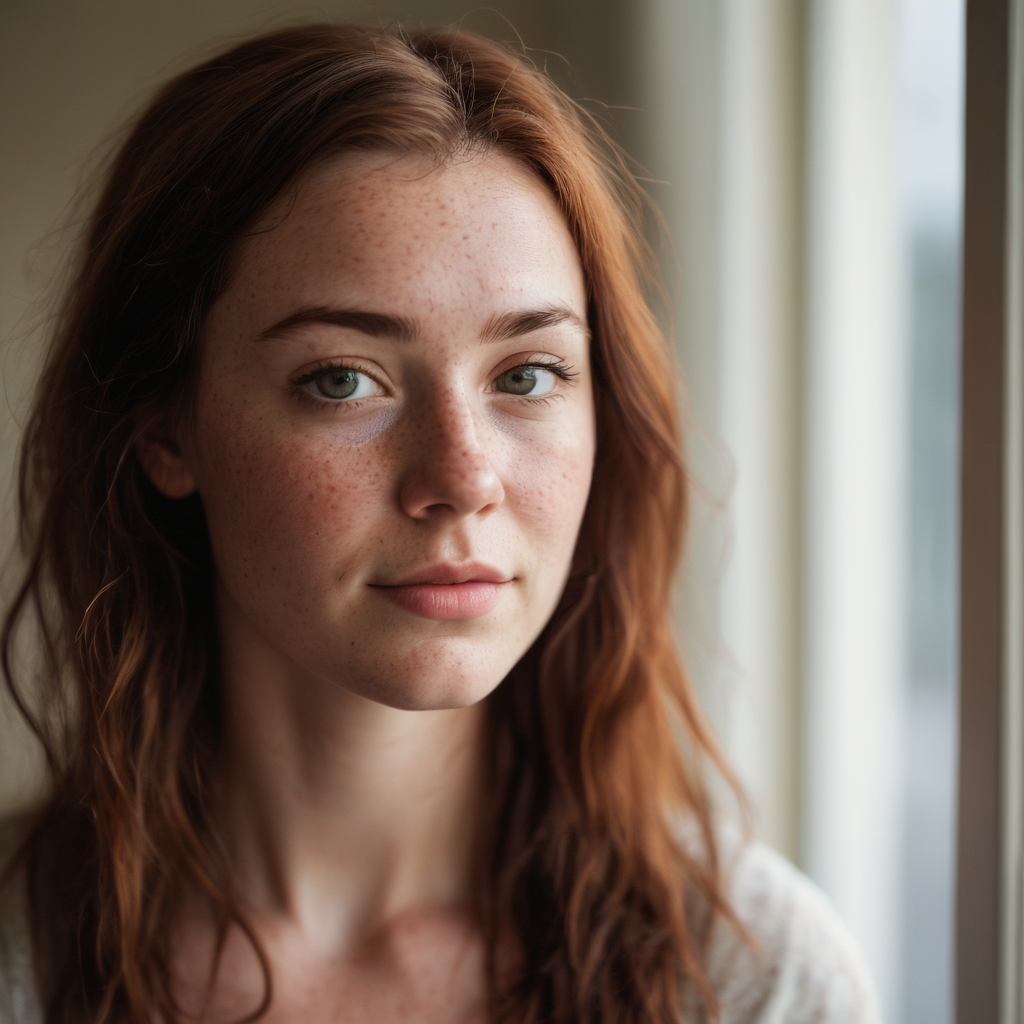
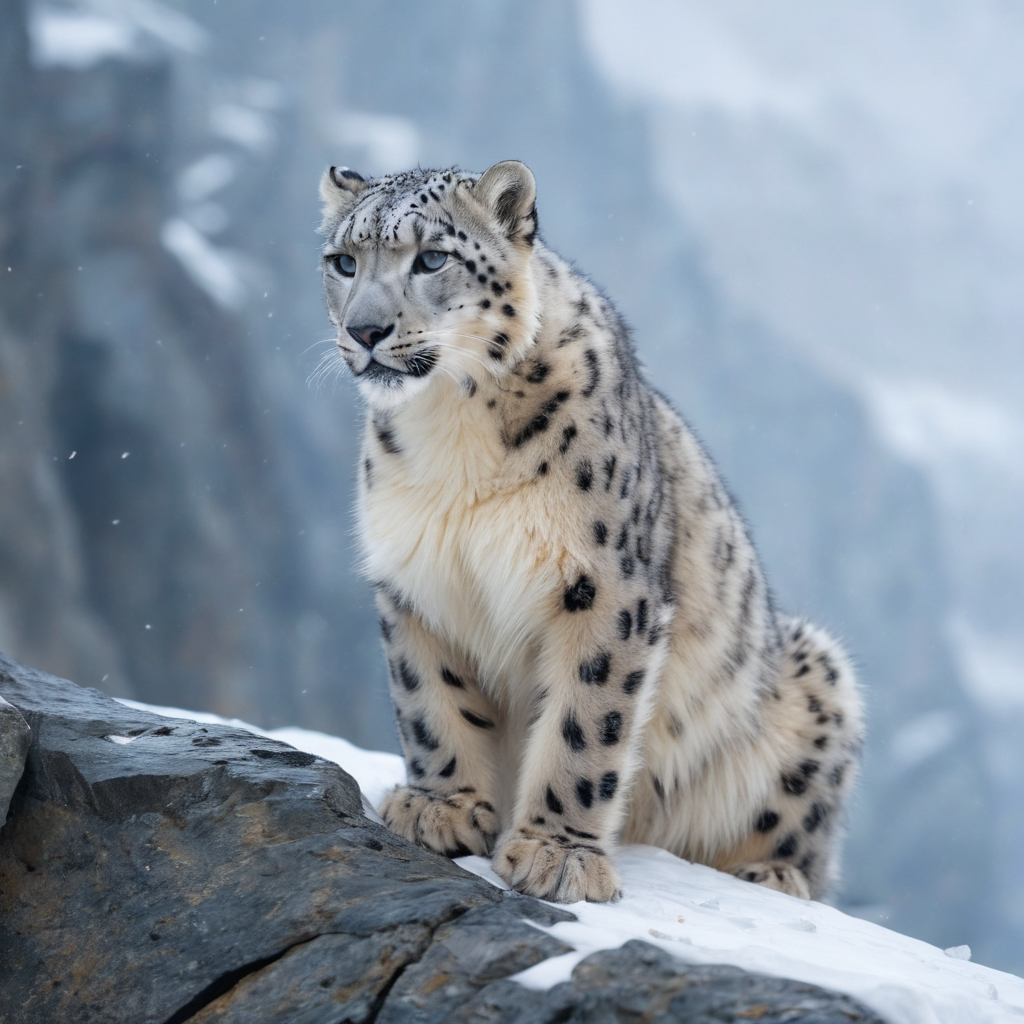
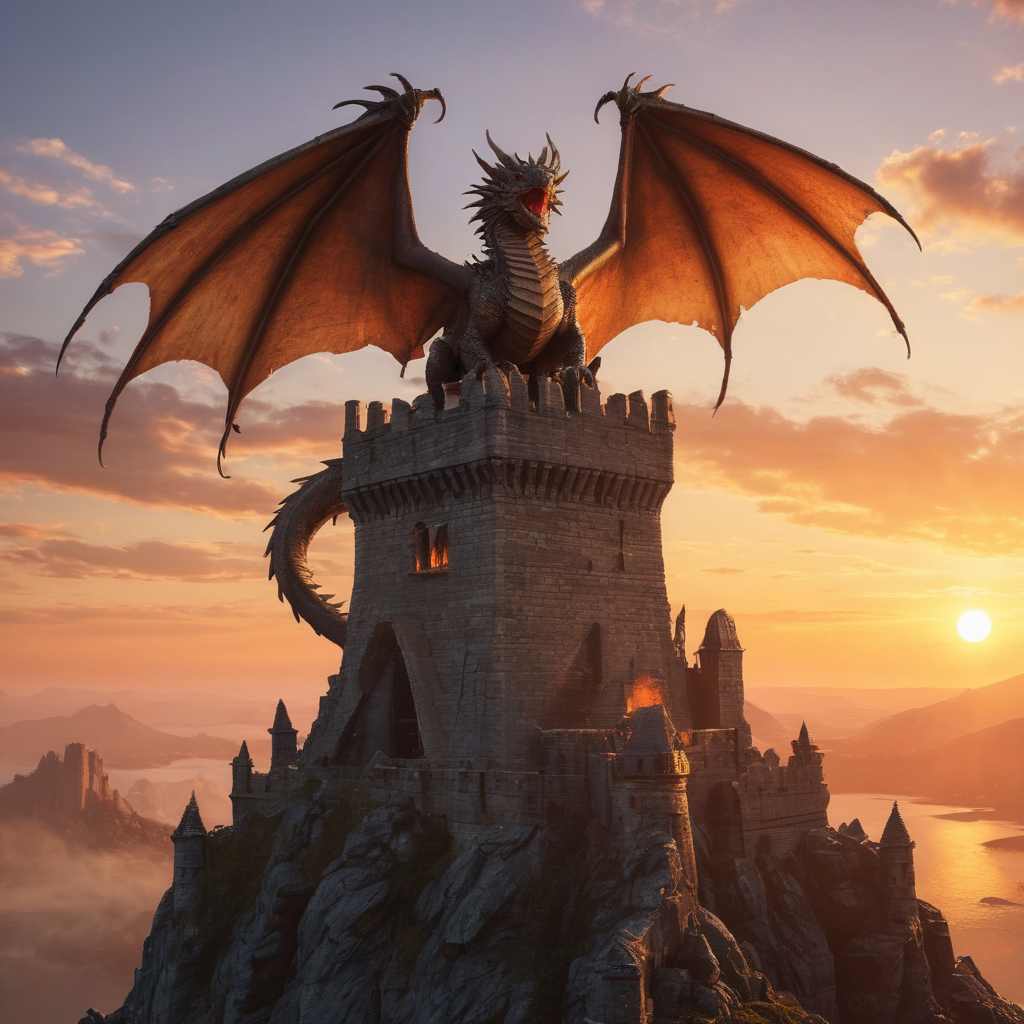
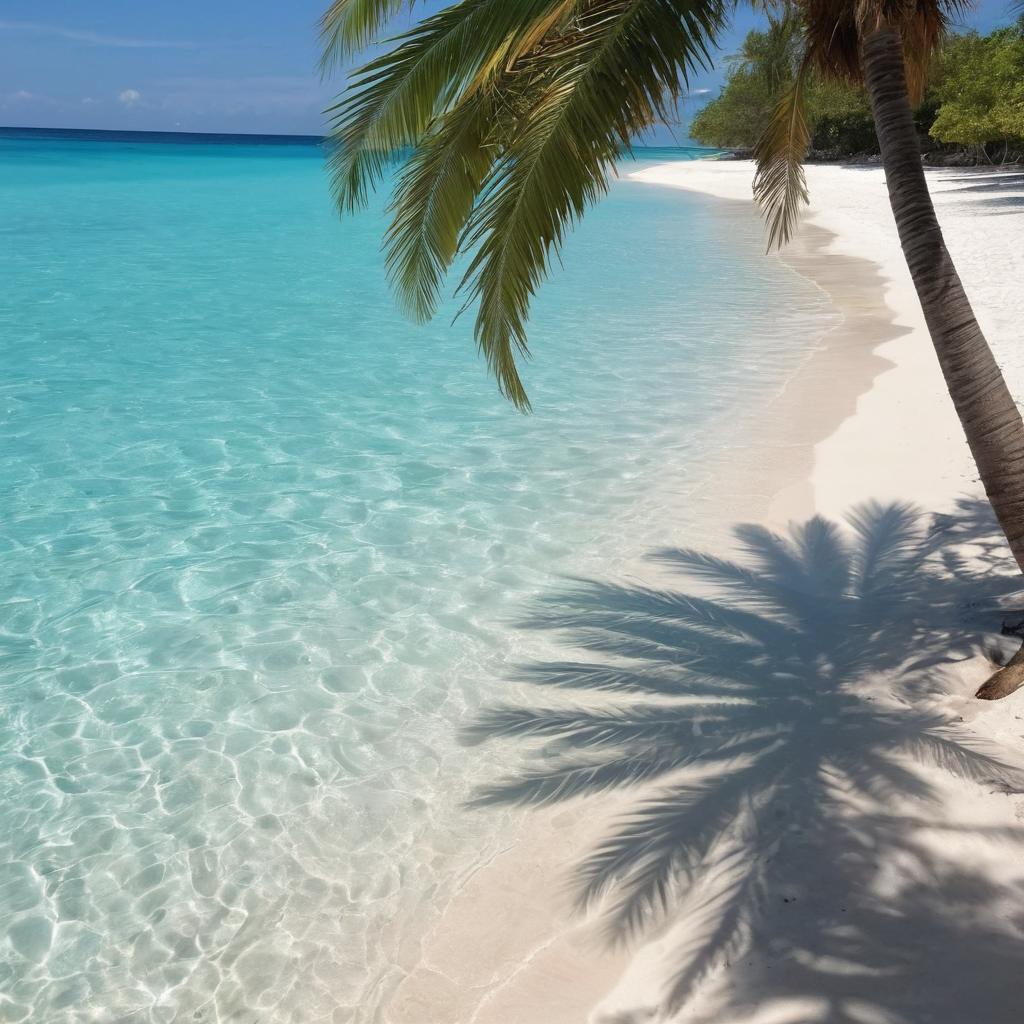
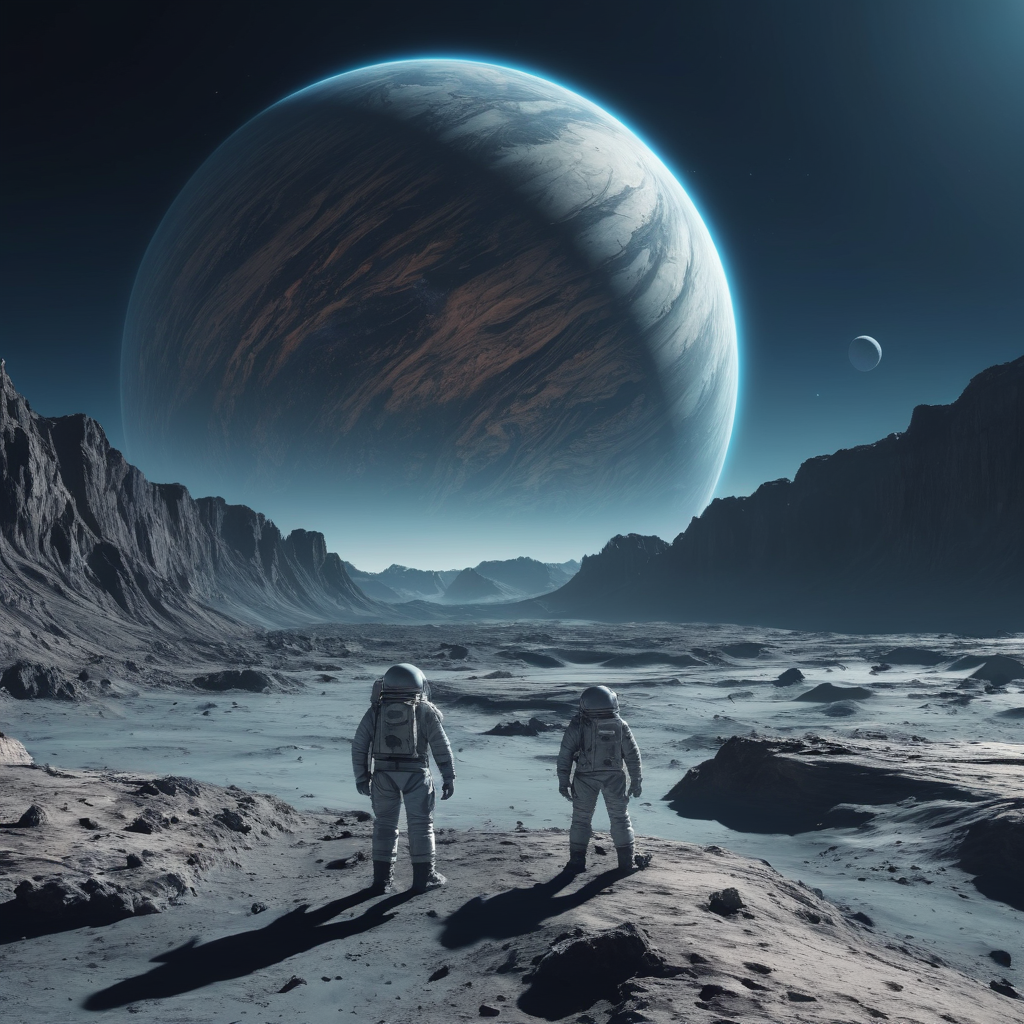
기본 모델: V9+RDPhoto2-Lightning_4S
SDXL이란?
SDXL(Stable Diffusion XL)은 Stability AI에서 공개한 약 35억(3.5B) 파라미터 규모의 텍스트-투-이미지(T2I) 모델입니다. 기존 SD 1.5가 512x512 해상도에 최적화된 반면, SDXL은 1024x1024 기본 해상도를 지원하며 인물의 얼굴·손 표현, 배경 디테일, 텍스트 렌더링 등 전반적인 이미지 완성도가 크게 향상되었습니다.
FLUX.1이나 Z-Image 같은 최신 모델 대비 누적 커뮤니티 생태계가 압도적으로 풍부합니다. CivitAI와 HuggingFace에 수천 개의 체크포인트와 LoRA가 공유되어 있어, 사실적인 인물 사진부터 애니메이션, 컨셉아트까지 원하는 스타일을 손쉽게 적용할 수 있습니다.
주요 특징
- 높은 완성도: SD 1.5 대비 해상도·디테일·구도 안정성 대폭 향상
- 풍부한 생태계: FLUX, Z-Image 대비 훨씬 많은 체크포인트·LoRA 지원
- 가볍고 빠름: Colab T4에서 bp16 원본 모델(약 6.62 GB) 사용 가능
Juggernaut XL Lightning
이 노트북은 CivitAI에서 가장 인기 있는 Juggernaut XL의 Lightning 모델(V9+RDPhoto2-Lightning_4S)을 사용합니다. Lightning은 적은 스텝만으로도 빠르게 이미지를 만들 수 있도록 설계된 SDXL 가속 계열 모델입니다. 생성 시간을 크게 줄이면서도 전반적인 결과 품질은 비교적 안정적으로 유지하는 것이 강점입니다.
| 모델 | 스텝 수 | 이미지당 생성 시간 | GPU | 품질 |
|---|---|---|---|---|
| SDXL | 20~40 | 약 40초 | T4 | ★★★★★ |
| SDXL Lightning | 4~6 | 약 8초 | T4 | ★★★★☆ |
주요 기능 미리보기
카테고리 선택으로 간편 생성
10가지 카테고리(Realistic Portrait, Cyberpunk, Post-Apocalypse, Food, Fantasy, Vintage, Deep Space, Object, Wildlife, Nature) 중 하나를 선택해 이미지를 생성합니다. 카테고리별 10개의 프롬프트가 내장되어 있어 직접 프롬프트를 작성할 필요 없이 바로 실행할 수 있습니다.
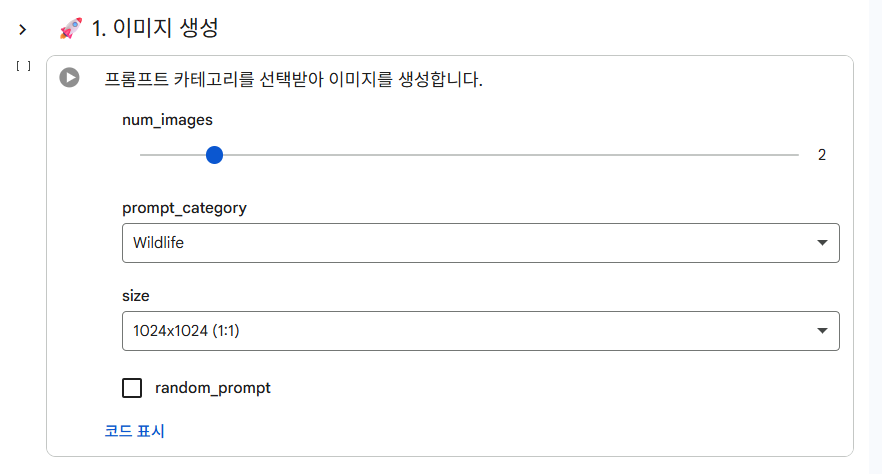
- num_images: 생성할 이미지 수
- prompt_category: 프롬프트 카테고리 선택
- size: 이미지 해상도 (1:1, 9:7, 7:9, 3:2, 2:3, 16:9, 9:16)
- random_prompt: 체크 시 카테고리 내 프롬프트를 랜덤으로 선택
⏱ 이미지당 약 8초 첫 실행 시 환경 설치 포함 약 3~4분
직접 프롬프트 입력
원하는 프롬프트를 직접 입력하여 이미지를 생성합니다.

- prompt: 이미지를 설명하는 영문 프롬프트
PC 다운로드 & 구글 드라이브 저장
생성된 이미지를 PC로 다운로드하거나 구글 드라이브에 직접 저장할 수 있습니다.
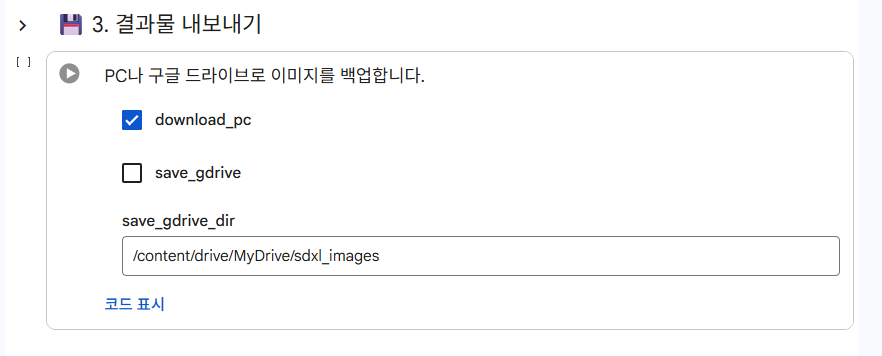
- download_pc: 체크 시 ZIP 파일로 PC에 자동 다운로드
- save_gdrive: 체크 시 지정 경로의 구글 드라이브에 저장
사용 방법
노트북 열기
상단의 "Google Colab 노트북 열기" 버튼을 클릭합니다. 우측 상단 메뉴에서 런타임 유형이 GPU(T4)로 설정됐는지 확인합니다.
카테고리 선택 & 이미지 생성
[🚀 1. 이미지 생성] 셀에서 원하는 카테고리와 이미지 수를 설정한 뒤 실행 버튼(▶️)을 누릅니다. 첫 실행 시 환경 설치와 모델 다운로드가 자동으로 진행됩니다(약 3~5분).
결과물 저장
[💾 3. 결과물 내보내기] 셀을 실행하여 생성된 이미지를 PC 또는 구글 드라이브에 저장합니다.
관련 글
사용 팁
- Google 계정이 필요합니다. Colab 무료 세션은 일정 시간 활동이 없거나 사용량이 소진되면 자동 종료될 수 있습니다.
- Colab 세션이 종료되면 저장하지 않은 이미지는 삭제되므로, 세션 종료 전 [💾 3. 결과물 내보내기]로 이미지를 저장하세요.
- 실행 시 나타나는 "이 노트북은 Google에서 작성하지 않았습니다" 경고 문구는 무시하고 진행하시면 됩니다. 파일 → Drive에 사본 저장을 통해 복사본을 생성하여 사용하면 경고 문구가 표시되지 않습니다.
'이미지 생성' 카테고리의 다른 글
| Illustrious ㅡ CivitAI 모델로 이미지 생성하기 (Colab) (0) | 2026.04.20 |
|---|---|
| Pony ㅡ CivitAI 모델로 이미지 생성하기 (Colab) (1) | 2026.04.19 |
| FLUX.1-dev 코랩에서 무료로 사용하기 (1) | 2026.04.13 |
| FLUX.1 schnell 코랩에서 사용하기 (T2I, I2I, LoRA) (1) | 2026.04.13 |
| Flux.2 Klein 9B 코랩에서 무료로 사용하기 (1) | 2026.04.13 |
- Total
- Today
- Yesterday
- 이세돌
- 후지사와 리나
- 알파고
- flux.2 klein 4b
- 신진서
- comfyui
- SGF
- comfy
- 코랩
- Ai
- 춘란배
- flux.2
- zit
- 유튜브 구간 캡쳐
- gguf 양자화
- DMD2
- 양자화
- 바둑
- z-image turbo
- Lightning
- 카타고
- flux.1 schnell
- colab
- katago
- 2026한중여자빅5
- klein 4b
- flux.1 dev
- 유튜브 스크롤 이미지
- klein 9b
- SDXL
| 일 | 월 | 화 | 수 | 목 | 금 | 토 |
|---|---|---|---|---|---|---|
| 1 | 2 | 3 | 4 | 5 | 6 | |
| 7 | 8 | 9 | 10 | 11 | 12 | 13 |
| 14 | 15 | 16 | 17 | 18 | 19 | 20 |
| 21 | 22 | 23 | 24 | 25 | 26 | 27 |
| 28 | 29 | 30 |